
Table of Contents
- Waarom Apps Falen op GrapheneOS
- 5 Instellingen voor App Werkt Niet op GrapheneOS Problemen
- Belangrijke Beveiligingsnotities
- Welke Apps Zijn Het Meest Beïnvloed?
- Privacy-Vriendelijke Alternatieven
- Veelgestelde Vragen over App Werkt Niet op GrapheneOS
- Nog Steeds App Werkt Niet op GrapheneOS?
Waarom Apps Falen op GrapheneOS
App werkt niet op grapheneos? Dit is een veelvoorkomend probleem bij GrapheneOS-gebruikers. GrapheneOS is geconfigureerd met extreme beveiligingsharding — strikter dan elk standaard Android apparaat. Terwijl dit u beschermt tegen malware en exploitaties, kan het soms compatibiliteitsproblemen veroorzaken met bank-apps en andere beveiligingsgevoelige toepassingen.
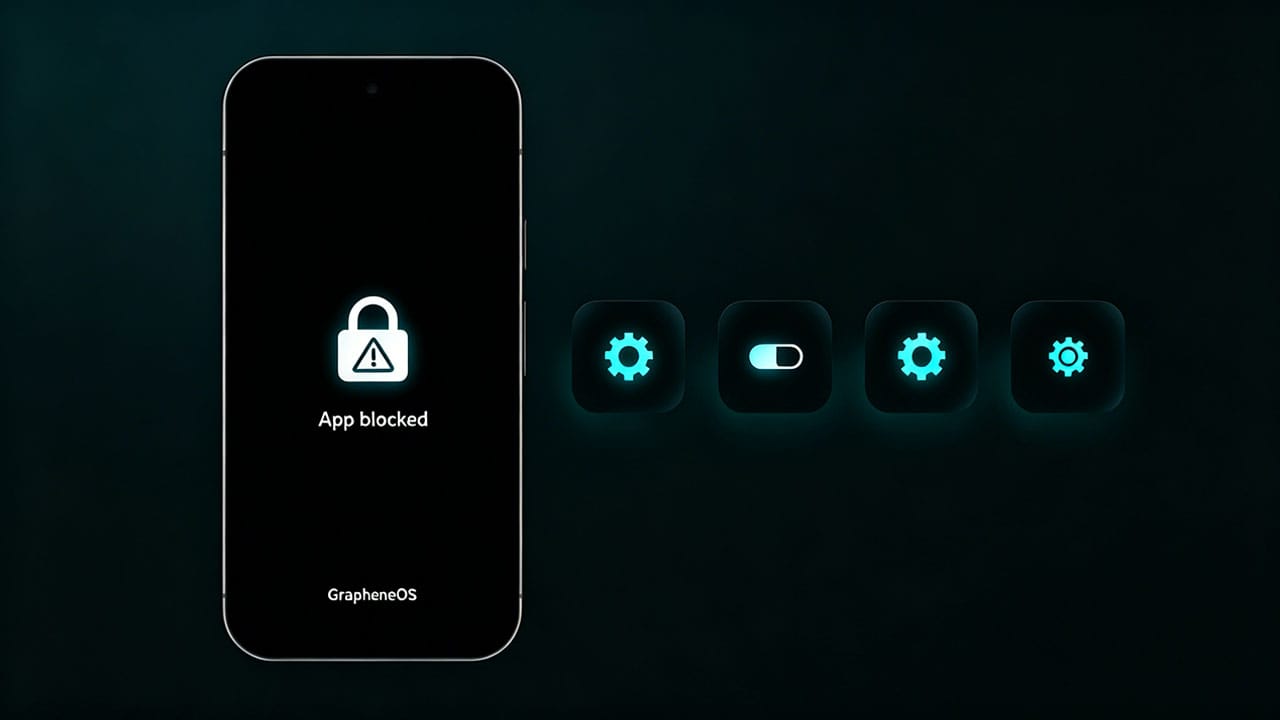
- Als een app opent en onmiddellijk sluit — waarschijnlijk faalt het GrapheneOS beveiligingscontroles
- Als een app een beveiligingskennisgeving weergeeft en dan sluit — agressieve anti-tamper detectie
- Dit app werkt niet op grapheneos probleem is gebruikelijk maar oplosbaar
Gelukkig kunt u compatibiliteitsinstellingen aanpassen zonder uw algehele apparaatbeveiliging te compromitteren. Voor een gedetailleerde uitleg van GrapheneOS’s beveiligingsmodel, zie de officiële GrapheneOS functies pagina.
5 Instellingen voor App Werkt Niet op GrapheneOS Problemen
Als u een app werkt niet op grapheneos foutmelding ervaart, probeer dan deze vijf instellingen één voor één. Test de app na elke wijziging en schakel alleen in wat nodig is.
Stap 1: Open App Info
- Ontgrendel uw telefoon naar het startscherm
- Tik en houd het app-pictogram van de problematische app ingedrukt
- Selecteer App Info uit het pop-up menu
Stap 2: Pas Beveiligingsinstellingen Aan (Probeer Elke Een in Volgorde)
Probeer elke instelling hieronder één voor één in te schakelen, test de app na elke wijziging. Schakel alleen in wat nodig is — schakel niet alle instellingen tegelijk in.
Aanpassing 1: Dynamisch Code Laden via Geheugen
- Scroll omlaag naar Dynamisch Code Laden via Geheugen en tik erop
- Selecteer Toegestaan
- Tik op Doorgaan om de waarschuwing te bevestigen
- Tik op de terug pijl om af te sluiten
- Test de app
Als de app nu werkt, bent u klaar. Zo niet, ga dan verder met de volgende aanpassing.
Aanpassing 2: Dynamisch Code Laden via Opslag
- Scroll omlaag naar Dynamisch Code Laden via Opslag en tik erop
- Selecteer Toegestaan
- Tik op Doorgaan om te bevestigen
- Test de app
Aanpassing 3: Systeemeigen Code Debugging
- Scroll omlaag naar Systeemeigen Code Debugging en tik erop
- Selecteer Toegestaan
- Tik op Doorgaan om te bevestigen
- Test de app
Aanpassing 4: WebView JIT
- Scroll omlaag naar WebView JIT en tik erop
- Selecteer Ingeschakeld
- Tik op Doorgaan om te bevestigen
- Test de app
Aanpassing 5: Geheugentagging
- Scroll omlaag naar Geheugentagging en tik erop
- Selecteer Uitgeschakeld
- Tik op Doorgaan om te bevestigen
- Test de app
Belangrijk: Geheugentagging (MTE) uitschakelen heeft een medium beveiligingsimpact. Gebruik dit alleen als laatste redmiddel wanneer de andere vier aanpassingen niet werken.
Wat Elke Instelling Doet
| Instelling | Doel | Beveiligingsimpact |
|---|---|---|
| Dynamisch Code Laden (Geheugen) | Staat apps toe code in geheugen te laden tijdens runtime | Laag — alleen per app |
| Dynamisch Code Laden (Opslag) | Staat apps toe code vanuit opslag te laden | Laag — alleen per app |
| Systeemeigen Code Debugging | Schakelt debugging haken in voor systeemeigen bibliotheken | Laag — alleen per app |
| WebView JIT | Schakelt JavaScript JIT compilatie in WebView in | Laag — alleen per app |
| Geheugentagging | Hardware geheugentagging (MTE) voor exploit preventie | Medium — uitschakelen laatste redmiddel |
Belangrijke Beveiligingsnotities
- Pas alleen instellingen aan voor specifieke apps die het nodig hebben — verlaag niet globaal de beveiliging
- Nadat de app werkt, stop — schakel geen extra instellingen onnodig in
- Deze instellingen zijn van toepassing per app — de rest van uw systeem blijft gehard
- Overweeg alternatieven — als een app consistent faalt, zoek dan naar een privacy-vriendelijk alternatief in de Play Store of F-Droid
- Schakel opnieuw in wanneer klaar — als u stopt met het gebruiken van een app, draai dan de instellingen terug naar standaardwaarden
Bij het oplossen van een app werkt niet op grapheneos probleem is het essentieel om alleen de minimale aanpassingen te maken die nodig zijn voor compatibiliteit. Uw GrapheneOS-apparaat is standaard geconfigureerd met de hoogste beveiligingsniveaus — elke instelling die u wijzigt verlaagt de bescherming voor die specifieke app, maar het systeem als geheel blijft optimaal beveiligd.
Welke Apps Zijn Het Meest Beïnvloed?
Bepaalde app-categorieën hebben vaker te maken met compatibiliteitsproblemen op GrapheneOS vanwege hun afhankelijkheid van Google Play Services of agressieve beveiligingscontroles:
- Bank-apps — weigeren vaak te draaien op aangepaste ROM’s vanwege strikte anti-tamper controles
- Bedrijfs-/MDM beheerde apps — vereisen vaak gecertificeerde Android-omgevingen
- Apps met agressieve anti-tamper beschermingen — detecteren GrapheneOS als niet-standaard
- Sommige DRM-beveiligde media apps — vereisen Widevine L1 certificering
- Bepaalde overheids- of gezondheidsapps — implementeren vaak extra beveiligingslagen
Privacy-Vriendelijke Alternatieven
Als een app consistent faalt zelfs na alle aanpassingen, overweeg dan deze alternatieven:
- Bankieren: Gebruik de mobiele website van uw bank in plaats van de app (in de meeste gevallen even functioneel)
- Authenticatie: Hardware beveiligingssleutels (YubiKey) in plaats van app-gebaseerde 2FA
- Berichten: Signal of Session in plaats van apps met agressieve anti-tamper
- Betalingen: Privacy.com virtuele kaarten in plaats van bank-apps voor online aankopen
Veelgestelde Vragen over App Werkt Niet op GrapheneOS
Waarom werken bank-apps niet op GrapheneOS?
Bank-apps gebruiken SafetyNet en Play Integrity controles om te verifiëren dat ze draaien op een gecertificeerd Android-apparaat. GrapheneOS is geen gecertificeerd apparaat, waardoor deze controles falen en de app weigert te starten. Dit is een beveiligingsmaatregel van de bank, niet een fout in GrapheneOS.
Zal het aanpassen van deze instellingen mijn hele apparaat onveilig maken?
Nee. Elke aanpassing is van toepassing op slechts één specifieke app. De rest van uw systeem blijft volledig gehard met GrapheneOS’s standaard beveiligingsinstellingen. U verlaagt alleen de beveiliging voor de app die u aanpast.
Moet ik Google Play Services installeren om apps te laten werken?
Niet noodzakelijk. GrapheneOS biedt een sandboxed Google Play compatibiliteitslaag die u optioneel kunt inschakelen. Veel apps werken correct nadat u de beveiligingsinstellingen per app aanpast, zonder Play Services te hoeven installeren. Probeer eerst de vijf instellingen in deze gids.
Wat als geen van de vijf instellingen werkt?
Als alle aanpassingen falen, kunt u overwegen de webversie van de dienst te gebruiken in plaats van de app. De meeste banken en diensten bieden volledig functionele mobiele websites aan. U kunt ook contact opnemen met de app-ontwikkelaar om GrapheneOS-compatibiliteit aan te vragen.
Nog Steeds App Werkt Niet op GrapheneOS? Volg Deze Stappen
Neem contact op met LATENIS Ondersteuning voor gepersonaliseerde assistentie met app werkt niet op grapheneos problemen. We kunnen helpen specifieke app compatibiliteitsproblemen te diagnosticeren en de beste instellingen voor uw behoeften aanbevelen. Blader door onze GrapheneOS Pixel telefoons voor een apparaat ontworpen met zowel beveiliging als bruikbaarheid in gedachten.
Voor community-ondersteuning en app-specifieke discussies, bezoek het GrapheneOS Forum.
Bank-apps openen niet op GrapheneOS? Ontdek 5 bewezen veilige instellingen om app werkt niet op grapheneos problemen direct op te lossen met LATENIS gids.