
Inhaltsverzeichnis
- Warum Apps auf GrapheneOS fehlschlagen
- 5 Einstellungen zur Behebung: app funktioniert nicht auf grapheneos
- Wichtige Sicherheitshinweise
- Welche Apps sind am stärksten betroffen?
- Datenschutzfreundliche Alternativen
- Noch immer Probleme?
App funktioniert nicht auf GrapheneOS: Wichtige Fakten
App funktioniert nicht auf grapheneos ist ein häufiges Problem bei Banking-Apps und sicherheitskritischen Anwendungen. GrapheneOS bietet extreme Sicherheitshärtung, die gelegentlich zu Kompatibilitätsproblemen führen kann. Hier sind die wichtigsten Fakten:
- GrapheneOS hat keine Hintertür — Sicherheit durch Design
- 5 Kompatibilitätseinstellungen können Apps zum Laufen bringen
- Jede Einstellung kann pro App einzeln angepasst werden
- Die overall Gerätesicherheit bleibt gehärtet
Diese Anleitung zeigt 5 Einstellungen zur Behebung von app funktioniert nicht auf grapheneos.
Warum Apps auf GrapheneOS fehlschlagen
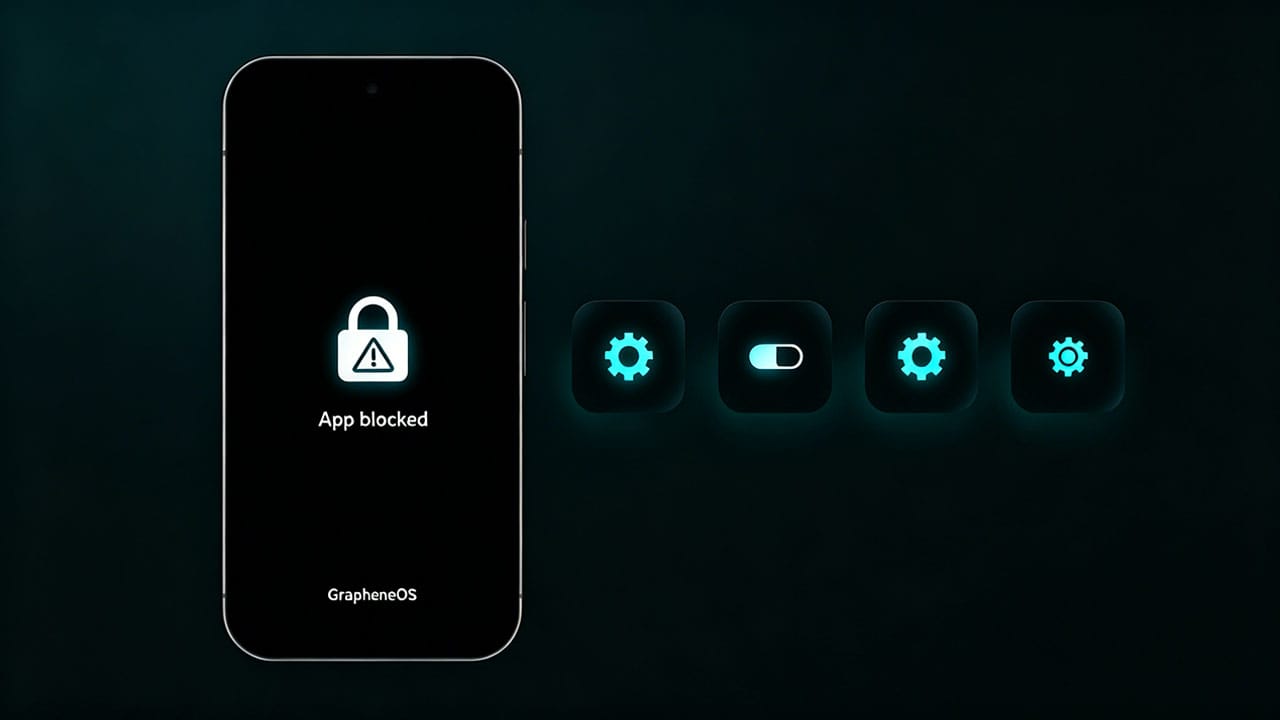
GrapheneOS ist mit extremer Sicherheitshärtung konfiguriert — strenger als jedes Standard-Android-Gerät. Während dies Sie vor Malware und Exploits schützt, kann es gelegentlich zu Kompatibilitätsproblemen mit Banking-Apps und anderen sicherheitskritischen Anwendungen führen.
Wenn eine App sich öffnet und sofort schließt oder eine Sicherheitsmeldung anzeigt und sich dann schließt, scheitert sie wahrscheinlich an den strengen Sicherheitsprüfungen von GrapheneOS. Dieses app funktioniert nicht auf grapheneos Problem ist häufig bei Apps, die aggressive Anti-Manipulations- oder Root-Erkennung durchführen. Glücklicherweise können Sie Kompatibilitätseinstellungen anpassen, ohne die overall Gerätesicherheit zu beeinträchtigen.
Eine detaillierte Erklärung des GrapheneOS-Sicherheitsmodells finden Sie auf der offiziellen GrapheneOS-Funktionen-Seite.
5 Einstellungen zur Behebung: app funktioniert nicht auf grapheneos
Schritt 1: App-Info öffnen
- Entsperren Sie Ihr Handy zum Startbildschirm
- Tippen und halten Sie das App-Symbol der problematischen App
- Wählen Sie App-Info aus dem Popup-Menü
Schritt 2: Sicherheitseinstellungen anpassen (in Reihenfolge testen)
Aktivieren Sie jede der folgenden Einstellungen einzeln und testen Sie die App nach jeder Änderung. Aktivieren Sie nur das Notwendige — aktivieren Sie nicht alle Einstellungen gleichzeitig.
Anpassung 1: Dynamisches Code-Laden über Speicher
- Scrollen Sie nach unten zu Dynamisches Code-Laden über Speicher und tippen Sie darauf
- Wählen Sie Erlaubt
- Tippen Sie auf Fortfahren, um die Warnung zu bestätigen
- Tippen Sie auf den Zurück-Pfeil, um zu verlassen
- Testen Sie die App
Wenn die App nun funktioniert, sind Sie fertig. Wenn nicht, fahren Sie fort.
Anpassung 2: Dynamisches Code-Laden über Speichermedium
- Scrollen Sie nach unten zu Dynamisches Code-Laden über Speichermedium und tippen Sie darauf
- Wählen Sie Erlaubt
- Tippen Sie auf Fortfahren, um zu bestätigen
- Testen Sie die App
Anpassung 3: Nativer Code-Debuggen
- Scrollen Sie nach unten zu Nativer Code-Debuggen und tippen Sie darauf
- Wählen Sie Erlaubt
- Tippen Sie auf Fortfahren, um zu bestätigen
- Testen Sie die App
Anpassung 4: WebView JIT
- Scrollen Sie nach unten zu WebView JIT und tippen Sie darauf
- Wählen Sie Aktiviert
- Tippen Sie auf Fortfahren, um zu bestätigen
- Testen Sie die App
Anpassung 5: Speicher-Taggen
- Scrollen Sie nach unten zu Speicher-Tagging und tippen Sie darauf
- Wählen Sie Deaktiviert
- Tippen Sie auf Fortfahren, um zu bestätigen
- Testen Sie die App
Was jede Einstellung bewirkt
| Einstellung | Zweck | Sicherheitsauswirkung |
|---|---|---|
| Dynamisches Code-Laden (Speicher) | Erlaubt Apps, Code zur Laufzeit in den Speicher zu laden | Gering — nur pro App |
| Dynamisches Code-Laden (Speichermedium) | Erlaubt Apps, Code aus dem Speichermedium zu laden | Gering — nur pro App |
| Nativer Code-Debuggen | Aktiviert Debuggen-Hooks für native Bibliotheken | Gering — nur pro App |
| WebView JIT | Aktiviert JavaScript-JIT-Kompilierung in WebView | Gering — nur pro App |
| Speicher-Taggen | Hardware-Speicher-Taggen (MTE) zur Exploit-Verhinderung | Mittel — zuletzt deaktivieren |
Wichtige Sicherheitshinweise
- Passen Sie Einstellungen nur für spezifische Apps an, die es benötigen — senken Sie die Sicherheit nicht global ab
- Nachdem die App funktioniert, stoppen Sie — aktivieren Sie keine zusätzlichen Einstellungen unnötigerweise
- Diese Einstellungen gelten pro App — der Rest Ihres Systems bleibt gehärtet
- Erwägen Sie Alternativen — wenn eine App konstant fehlschlägt, suchen Sie nach einer datenschutzfreundlichen Alternative im Play Store oder F-Droid
- Rückgängig machen, wenn fertig — wenn Sie eine App nicht mehr verwenden, setzen Sie ihre Einstellungen auf Standard zurück
Welche Apps sind am stärksten betroffen?
- Banking-Apps (weisen oft die Ausführung auf Custom ROMs zurück)
- Unternehmens-/MDM-verwaltete Apps
- Apps mit aggressivem Anti-Manipulationsschutz
- Einige DRM-geschützte Medien-Apps
- Bestimmte Behörden- oder Gesundheits-Apps
Datenschutzfreundliche Alternativen
Wenn eine App auch nach allen Anpassungen konstant fehlschlägt, erwägen Sie diese Alternativen:
- Banking: Verwenden Sie die mobile Website Ihrer Bank anstelle der App (in den meisten Fällen gleich funktional)
- Authentifizierung: Hardware-Sicherheitsschlüssel (YubiKey) anstelle von App-basierter 2FA
- Messaging: Signal oder Session anstelle von Apps mit aggressivem Anti-Manipulationsschutz
- Zahlungen: Privacy.com virtuelle Karten anstelle von Banking-Apps für Online-Käufe
Noch immer Probleme mit app funktioniert nicht auf grapheneos?
Kontaktieren Sie den LATENIS Support für persönliche Unterstützung bei app funktioniert nicht auf grapheneos Problemen. Wir können spezifische App-Kompatibilitätsprobleme diagnostizieren und die besten Einstellungen für Ihre Bedürfnisse empfehlen. Durchsuchen Sie unsere GrapheneOS Pixel-Handys für ein Gerät, das sowohl Sicherheit als auch Benutzerfreundlichkeit vereint.
Für Community-Support und App-spezifische Diskussionen besuchen Sie das GrapheneOS Forum.
Banking- oder sicherheitskritische Apps öffnen sich auf GrapheneOS möglicherweise nicht. Erfahren Sie 5 schnelle Einstellungen, um app funktioniert nicht auf grapheneos sicher zu beheben.