
Inhaltsverzeichnis
- Pixel-Handy lädt nicht auf GrapheneOS: Wichtige Fakten
- Das richtige Ladegerät für pixel handy lädt nicht auf grapheneos
- Das Boot-Schleifen-Problem erklärt
- 5 Schritte zur Behebung: Pixel-Handy lädt nicht auf grapheneos
- Zukünftiges pixel handy lädt nicht auf grapheneos vermeiden
- Häufig gestellte Fragen
- Noch immer Hilfe bei pixel handy lädt nicht auf grapheneos benötigt?
Pixel-Handy lädt nicht auf GrapheneOS: Wichtige Fakten
Pixel handy lädt nicht auf grapheneos ist ein häufiges Problem, das meistens durch ein zu schwaches Ladegerät verursacht wird. Neuere Pixel-Modelle (9 und 10 Serie) benötigen mehr Watt als ältere. Hier sind die wichtigsten Fakten:
- Pixel 9/10 Serie benötigt 45W USB-C Ladegerät (30W Minimum)
- Ein zu schwaches Ladegerät kann eine Boot-Schleife verursachen
- Ein erzwungener Neustart löscht keine Daten
- Das Starten kann angehalten werden, um ungestört zu laden
Diese Anleitung zeigt 5 Schritte zur Behebung von pixel handy lädt nicht auf grapheneos.
Das richtige Ladegerät für pixel handy lädt nicht auf grapheneos
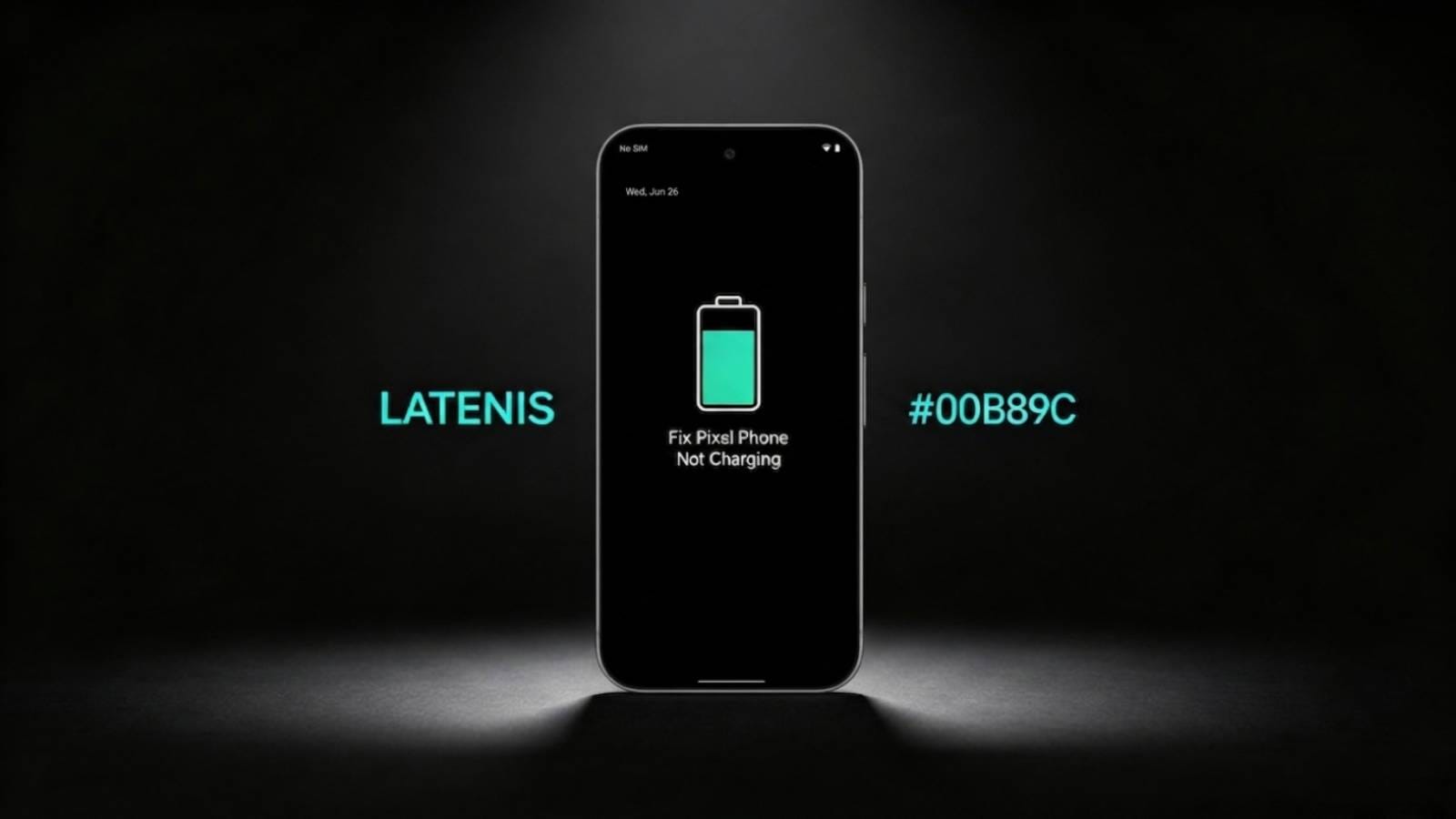
Haben Sie Probleme mit pixel handy lädt nicht auf grapheneos? Die häufigste Ursache ist ungeringe Leistung des Ladegeräts. Neuere Pixel-Handys (9er- und 10er-Serie) benötigen mehr Watt als ältere Modelle, und ein zu schwaches Ladegerät kann verhindern, dass sich der Akku bei vollständiger Entladung wieder erholt. Die Wahl des richtigen Ladegeräts ist der entscheidende erste Schritt, um pixel handy lädt nicht auf grapheneos Probleme schnell zu beheben.
| Pixel-Serie | Empfohlenes Ladegerät | Minimum |
|---|---|---|
| Pixel 6 / 6a / 7 / 7a | 30W USB-C | 18W |
| Pixel 8 / 8a / 9 / 9a / 10 / 10a | 45W USB-C | 30W |
Was Sie vermeiden sollten:
- Laden über einen Laptop-USB-Anschluss (meist unter 10W — viel zu wenig)
- Alte Ladegeräte mit geringer Ausgangsleistung (unter 18W)
- Beschädigte, ausgefranste oder nicht zertifizierte USB-C-Kabel
- Induktives Laden bei komplett leerem Akku (meist nur 5–15W — zu langsam zur Wiederherstellung)
Kompatible Ladeoptionen:
- USB-C-Netzladegerät (45W empfohlen für Pixel 9/10-Serie, 30W für frühere Modelle)
- Induktive Ladestation (Qi-kompatibel — funktioniert mit allen Pixel-Modellen, jedoch nur nach der ersten kabelgebundenen Ladung)
- Jedes Marken-USB-C-Ladegerät aus Elektronikgeschäften oder Online-Händlern
- USB-C Power Delivery (PD) Ladegeräte sind ideal, da sie die Wattzahl automatisch anpassen
Für offizielle Spezifikationen beachten Sie den Google Pixel Ladeleitfaden mit den neuesten Empfehlungen.
Das Boot-Schleifen-Problem erklärt
Wenn ein Pixel-Akku vollständig entladen ist und an ein zu schwaches Ladegerät angeschlossen wird, beginnt ein frustrierender Zyklus — oft als Boot-Schleife bezeichnet:
- Der Akku lädt langsam auf etwa 1%
- Das Handy versucht automatisch zu starten
- Der Startvorgang verbraucht mehr Strom, als das schwache Ladegerät liefern kann
- Das Handy schaltet sich aufgrund unzureichender Ladung wieder ab
- Dieser Zyklus wiederholt sich endlos und verhindert, dass der Akku jemals einen nutzbaren Ladezustand erreicht
Ein ordnungsgemäßes 45W-Ladegerät liefert genug Leistung, um den Akku zu laden und den Startvorgang gleichzeitig aufrechtzuerhalten, wodurch der Zyklus effektiv durchbrochen wird. Deshalb ist die Wattzahl des Ladegeräts so wichtig — es geht nicht nur um Geschwindigkeit, sondern darum, ob sich das Handy überhaupt wiederherstellen lässt.
5 Schritte zur Behebung: Pixel-Handy lädt nicht auf grapheneos
Schritt 1: An ein geeignetes Ladegerät anschließen
Schließen Sie Ihr Handy an ein 30W- oder 45W-USB-C-Netzladegerät an, das zu Ihrem Pixel-Modell passt. Stellen Sie sicher, dass das Ladegerät ordnungsgemäß in eine funktionierende Steckdose eingesteckt ist. Warten Sie 10–15 Minuten, bevor Sie fortfahren — der Akku benötigt ausreichend Ladung, um den Startvorgang aufrechtzuerhalten. Versuchen Sie nicht, das Handy während dieser Wartezeit einzuschalten.
Schritt 2: Pixel-Neustart erzwingen
- Drücken und halten Sie die Ein/Aus-Taste (rechte Seite des Handys)
- Zählen Sie langsam bis 30
- Nach etwa 25 Sekunden wird das Handy einen Neustart erzwingen
- Der gelbe Warnbildschirm sollte erscheinen
Der erzwungene Neustart ist völlig sicher und löscht keine Daten oder Einstellungen auf Ihrem Gerät.
Schritt 3: Den Startvorgang anhalten
Wenn der gelbe Warnbildschirm erscheint, führen Sie schnell ein einzmaliges Drücken und Loslassen der Ein/Aus-Taste durch. Es sollte eine Meldung erscheinen: „Ein/Aus-Taste drücken zum Anhalten“
Nun ist der Startvorgang angehalten — Ihr Handy kann ungestört laden, ohne wiederholt zu versuchen, neu zu starten. Dies ist der entscheidende Schritt, der die Boot-Schleife durchbricht.
Schritt 4: Vollständig aufladen
Lassen Sie das Handy im angehaltenen Zustand mit dem Ladegerät verbunden. Je nachdem, wie tief der Akku entladen war, kann das Laden auf 100% 1–3 Stunden dauern. Trennen Sie die Verbindung nicht und versuchen Sie nicht, den Startvorgang fortzusetzen, bevor der Akku vollständig geladen ist. Dies gewährleistet maximale Akkugesundheit und zuverlässige Leistung.
Schritt 5: Startvorgang fortsetzen und entsperren
- Drücken Sie die Ein/Aus-Taste, um den Startvorgang fortzusetzen
- Warten Sie, bis der LATENIS-Launcher (oder Ihr Standard-Startbildschirm) erscheint
- Wischen Sie vom unteren Bildschirmrand nach oben
- Geben Sie Ihre PIN oder Ihr Passwort ein, um zu entsperren
Ihr Pixel-Handy sollte nun vollständig geladen und einsatzbereit sein. Wenn das pixel handy lädt nicht auf grapheneos Problem nach Abschluss aller 5 Schritte weiterhin besteht, versuchen Sie ein anderes USB-C-Kabel oder Ladegerät, bevor Sie den Support kontaktieren.
Zukünftiges pixel handy lädt nicht auf grapheneos vermeiden
Einige einfache Gewohnheiten können Ihnen helfen, pixel handy lädt nicht auf grapheneos Probleme in Zukunft zu vermeiden:
- Verwenden Sie immer die empfohlene Ladegerät-Wattzahl für Ihr spezifisches Pixel-Modell (30W oder 45W)
- Wenn Sie Ihr Handy längere Zeit einlagern, laden Sie es auf etwa 50%, bevor Sie es ausschalten
- Halten Sie ein Ersatzkabel und Netzladegerät beim Reisen bereit — besonders auf langen Fahrten
- Vermeiden Sie es, den Akku auf 0% zu entladen — schließen Sie das Ladegerät an, wenn der Ladezustand unter 20% fällt
- Nutzen Sie den Energiesparmodus, wenn Sie längere Zeit keinen Zugang zu einem Ladegerät haben werden
- Ersetzen Sie beschädigte Kabel sofort — ein fehlerhaftes Kabel kann inkonsistente Leistung liefern
Häufig gestellte Fragen
Kann ich jedes USB-C-Ladegerät für mein Pixel-Handy verwenden?
Jedes USB-C-Ladegerät passt physisch, aber für zuverlässige Ergebnisse verwenden Sie mindestens 30W (45W für Pixel 9/10-Serie). Ladegeräte mit geringerer Wattzahl laden möglicherweise zu langsam oder können eine Boot-Schleife bei einem tiefentladenen Akku nicht durchbrechen. USB-C Power Delivery Ladegeräte sind die beste Wahl, da sie die optimale Wattzahl automatisch aushandeln.
Ist induktives Laden langsamer als kabelgebundenes Laden?
Ja, deutlich. Induktives Laden liefert typischerweise nur 5–15W, was viel zu langsam für einen komplett leeren Akku ist. Verwenden Sie immer kabelgebundenes Laden zur Wiederherstellung und wechseln Sie dann zu induktivem Laden für bequeme tägliche Nachladungen, sobald der Akku ausreichend geladen ist.
Wie lange sollte ich laden, bevor ich versuche, mein Pixel einzuschalten?
Mit einem geeigneten Netzladegerät (30W oder 45W) warten Sie mindestens 15 Minuten. Wenn der Akku tiefentladen war (0% über einen längeren Zeitraum), können 30 Minuten oder mehr erforderlich sein, bevor das Handy genug Ladung hat, um den Startvorgang abzuschließen.
Löscht ein erzwungener Neustart meine Daten oder beschädigt mein Handy?
Nein. Der erzwungene Neustart ist ein sicheres, integriertes Wiederherstellungsverfahren, das von Google entwickelt wurde. Es beeinflusst Ihre Daten, Einstellungen, Apps oder Dateien in keiner Weise. Es entspricht einem Hard-Reboot und ist völlig sicher durchzuführen.
Noch immer Hilfe bei pixel handy lädt nicht auf grapheneos benötigt?
Wenn Ihr pixel handy lädt nicht auf grapheneos Problem nach Befolgung aller 5 Schritte weiterhin besteht, kontaktieren Sie den LATENIS Support für weitere Unterstützung. Durchsuchen Sie unsere GrapheneOS Pixel-Handys für ein zuverlässiges, datenschutzorientiertes Gerät mit voller Garantie und Support-Abdeckung.
Zusätzliche technische Dokumentation finden Sie auf der offiziellen GrapheneOS FAQ-Seite.
Pixel handy lädt nicht auf grapheneos? 5 bewährte schnelle Schritte zur Diagnose der Ladeleistung, zum erzwungenen Neustart und zur Vermeidung der Boot-Schleife.